2014年1月5日日曜日

八重山諸島を3泊4日で回る忙しい旅。まずは竹富島へ

さて、年末年始の旅行シーズンがやって来ました。振り返れば2012年の年末年始は、年明け早々にモロッコに行きました。2013年は、12月27日から八重山諸島を3泊4日で訪れ、12月30日の夜には東京に帰ってくるという段取り。出張くずれや親孝行以外では非常に珍しい、夫婦2人での国内旅行です。


国内旅行ってことでエアチケット代はだいぶ抑えられるので、その分宿泊をデラックスにしようと計画。とは言え、あんまり高すぎるのも受け入れがたいので、日程と料金プランを子細に検討し、1泊目、竹富島・星のや→2泊目、石垣島・ANAインターコンチ→3泊目、西表島・星野リゾートニラカナイに予約を入れました。エアは往復ともにJAL(JTA)の石垣空港(ISG)直行便です。

さて、出発の27日。朝5時過ぎに家を車で出発し、予め予約しておいた羽田空港のP2に駐車。6時25分のNU71便に慌ただしく駆け込んで、機内で朝食(持ち込んだ)。この便は30分弱遅れて、10時半頃に石垣空港に到着しました。所要時間約4時間ってことは、上海や台北に行くのと変わらないですね。

南ぬ島新石垣空港っていうんですが、この空港は13年3月にオープンした新しい空港。降りたってみると、天気はどんより曇ってます。風が強いし、とっても寒い。うーむ。頭の中の南国イメージがガラガラ崩壊。洋服の構成、間違ったかも。

初日は竹富島泊です。星のやです。気を取り直して、空港から離島ターミナルまでバスで移動。この時点で11時半ぐらい。昼食を摂ってから船に乗るか、竹富に行ってから昼食にするか迷うところですが、船の時間をチェックすると、5分後に出る便があったので、とっとと船に乗ることに。そして、これが大正解。

石垣〜竹富航路のフェリーは、こんな小さな船なんですが、これがもの凄く揺れるんです。

速度的には、時速50キロぐらいな感じですが、船が小さいせいもあって、縦に横に揺れまくります。道中きりもみ状態です。側方の窓には水しぶきがじゃんじゃん跳ね返ってきて、これがなかなかスリリング。ちょっとしたジョイライドですわ。けっこう楽しい。若いカップルとか、キャッキャ大騒ぎしてるし。


それにしても、昼飯食ってなくてよかったわ。船に乗ってる時間はものの10分ですが、乗り物に弱い人は一大覚悟が必要かも。

島に着くと、星のやの送迎バスが待っていたので、取りあえずこれに乗って宿に行きチェックイン。部屋の準備がまだ整ってないとのことで、ふたたびバスに乗って島の集落へ行き、散策がてら昼食といきましょう。


けっこう古い家ですねえ。島の集落に立つ家は、赤瓦屋根の伝統的な建物ばかり。屋根にはシーサーが1匹乗ってます。


水牛車のツアーにも遭遇。ほとんどの道路は舗装されておらず、白い砂が舗装がわり。


ランチは、そば処 竹の子で八重山そばとじゅーしーとカリカリポーク。しみじみする味です。


途中で自転車を借りて、ビーチにも突撃。


星の砂で有名なカイジ浜。多くの観光客が採掘に励んでいます。我々も足下の砂をすくってみますが、なかなか星形のは見つかりません。出店があって、200円で瓶詰めが売ってます。

観光客が乱獲するので、星砂が少なくなったんでしょうか? 実は、もっと簡単に星砂が見つかるビーチが別の場所にありました(cf:西表島編)。

ずっと曇っていて、けっこう寒かったので、観光は早々に打ち切って星のやに戻ります。


ゆっくり風呂に入り、夕食を摂り、早々に眠りにつきました。

そして翌日、朝から青空が。


竹富島は、伝統的町並み保存地区に指定されており、家を新築する際に細かい規制があります。

家屋は平屋で赤瓦を乗せる。母屋は南向き。敷地は石垣で囲うなどなど。

星のやは、この規制に沿って作られたリゾートで、1部屋が1棟の家屋となっており、全部で48棟の客室があります。


朝食後、せっかくのいい天気なので、宿の自転車(無料)を借りて、ふたたび集落を散策。

前日は、人がわんさか並んでいて上れなかったなごみの塔に上ったり(階段の上り下りがスリリング)、島のパワースポットを巡ったり(写真は国仲御嶽)と1時間あまり。
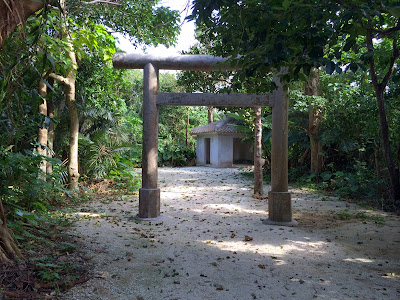

お昼前には宿に戻ってチェックアウトし、石垣島に戻る船の時間に合わせて送迎バスに乗ります。

およそ24時間の滞在でしたが、竹富島はなかなかラブリーな島でした。人口はたったの330人。まるで、昭和のどこかの瞬間に時間が止まったかのような島です。

ラブリーな一方で、とても頑固そうな雰囲気もそこかしこにあります。さらには、神の島と言われるだけあって、島全体がパワースポットのような感じ。島には28カ所の御嶽があるんだとか。どうやら、かなり奥が深い島ですね。


滞在中、背の赤い虫がたくさん飛んでいて、何かと聞いたらホタルだと。3月になると、このホタルがあちこちで光ってキレイなんだとか。なんと、幼虫(芋虫みたいなシェイプ)も光るんだそうです。面白い。

そんなホタルの時期に、つまりもうちょっと暖かい季節に、またゆっくり訪れてみたいと思わせてくれる場所でした。

石垣島編に続く。

2013年12月23日月曜日

瞑想アプリで迷走中。ジョブズもリンチも瞑想したわけで

先週から、朝の瞑想を始めました。きっかけはこの本です。


先生が美人ですw

今さら自分を変えたいとは思いませんが、ネットでBuzzってる本はチェックしてみたくなる性分。この本も50万部以上売れてるそうで、気になってました。ようやく手に入れてパラパラと読んでいるうちに、比較的前半で、瞑想の効果について言及している章がありました。

ちょっと引用してみましょう。

……あるいは、もっと簡単で苦痛が少ない方法もあります。瞑想です。神経科学者の発見によれば、瞑想を行うようになると、脳が瞑想に慣れるだけでなく、注意力、集中力、ストレス管理、衝動の抑制、自己認識といった自己コントロールのさまざまなスキルが向上します。

「簡単」「苦痛が少ない」何という蠱惑的な言葉でしょう。さらに引用してみます。

……まずは、一日5分から始めてください。それが習慣化したら、こんどは一日10分から15分やってみてください。練習時間が長くなったせいで明日に延ばしてしまうよりは、短くても毎日練習したほうがよいでしょう。一日のなかで、たとえば朝のシャワーを浴びる前など、瞑想する時間帯を決めておくのも良い方法です。それがむりでしたら、いつでも都合のよいときに行いましょう。

「一日5分」「いつでも都合のよいときに」実に低いハードルです。俄然、瞑想をやる気になりました。ジョギングや運動は毎日続ける自信がありません(実際、続かなかった)が、座って5分、じっとしているだけの瞑想ならば、毎日続けられるかも知れません。

スティーブ・ジョブズが毎日瞑想していた話は有名ですし、ビル・ゲイツも瞑想を行うそうです。映画監督のデビッド・リンチは、瞑想を世界に広げるための財団を作って活動しています。クリント・イーストウッドも、40年間瞑想を実践してきたと語っています。

デビッド・リンチが、瞑想についてポール・マッカートニーにインタビューしている素材が出てきたので貼っておきます。

デビッド・リンチによるポール・マッカートニーのインタビュー


何だか、このデビッド・リンチのビデオといい、スタンフォードの本といい、「世の中の人々は、瞑想をする人としない人に分けられる。なんであなたは瞑想しないんだ?」と言われているような気がします。

そんなわけで、おもむろに瞑想を始めたわけです。

ですが、ただ座って目を閉じて時間を過ごしているだけだと何かもの足りません。ガジェッターとしては、やはり「瞑想に役立つアプリ」を探さないわけにはいきません。

AppStoreで小一時間ほど過ごした結果、私のiPhoneには、こんな感じの瞑想フォルダができました。


「瞑想」あるいは「meditation」でストアを検索すると、山のようにアプリが出てきます。検索結果のアプリを次々見ていくと、瞑想アプリにはおもに3つのパターンがあることが分かりました。

1 瞑想のための音素材。波の音やヒーリング音楽をコンピレーションしたもの
2 瞑想の時間をはかるためのタイマー
3 瞑想のやり方を音声でガイドするもの
だいたいがこの3つに分類されます。1と2、あるいは2と3など、機能を組み合わせたものも多くあります。

面白いのは、例えば1の場合「瞑想」だけじゃなくて「熟睡」も目的になってるアプリが多いんです。「瞑想、あるいはぐっすり眠るためのBGM」みたいな。「瞑想」と「熟睡」って相反する目的のような気がするんですが、オカズ(BGM)は一緒でいいんでしょうかね。アプリ立ち上げて瞑想を始めたんだが、気持ちよくなりすぎて熟睡してしまった……。これはまずいですよね。まずくないのか? 謎だなあ。

では、具体的にいくつか紹介してみましょう。すべてのアプリは無料です。ただし、ほとんどのアプリには、アプリ内課金が仕込まれています。


calm.comのアプリ
瞑想アプリではもっともレビューが多かった定番的なアプリ。瞑想のやり方を音声ガイド(英語のみ)してくれるほか、BGサウンドは、湖、ビーチ、雨、草原など多くのバリエーションから選べる。タイマー機能は、2分、5分、10分〜30分と7つの設定から選べます。


雲堂(Undo)
瞑想というか、座禅アプリ。こちらも音声ガイドで座禅の仕方を指南。「座布に腰を下ろします。吸う息が体の奥底まで入るように下半身を整えます……」といった音声に沿って、座禅の準備を行います。座禅が始まると無音に。タイマーは5分から60分の間で設定できます。瞑想と座禅って、元は一緒なはずなのに、方法論が微妙に違う。


サムサラ
タイマー機能のみ。始まりと終わり、「チーーーーーン」というチベタンベルの音が何とも澄んだ余韻を残します。このベルの音が聞きたくて、このアプリを使う感じ。


OM Meditation 108
「オーム」というマントラが繰り返し聞こえるだけのアプリ。実は、これこそ私が求めていた機能。しかしこのアプリ、iPhoneがスリープするとマントラもスリープしてしまうというかなり残念な代物。

そうなんです。私は「オーム、オーム……」というBGで瞑想がしたかったんです。それは、かつて南インドのカニャクマリを訪れた際、ヴィヴェーカーナンダ砦にあった洞窟のような瞑想部屋での強烈な記憶です。そこで、暗闇の中「オーム、オーム」のマントラのリフレインとともに、私は生まれて初めて瞑想らしきものを行ったのです。

南インド旅行記2011-2012 その11 インド最南端のパワースポット

なにも音がない、あるいは波の音や雨の音のBGだと、瞑想に集中できず、頭の中に仕事の懸案事項や日常のどうでもいいことがわき上がってきます。しかし、瞑想のキモは呼吸に集中すること。ここはマントラの力を借りて、頭の中の雑念を追い払いたい。

結局、iOSのアプリにはビンゴがありませんでした。しかし、諦めきれずにGoogle PLAYで調べてみたところ、おあつらえむきを発見。


Om Meditation
このアプリは、例の「オーム、オーム」のほか7種類のマントラを収録。タイマーもカウントダウンではなく、カウントアップなので、今日は5分やる、とか10分やるとか決めることなく、好きなだけ瞑想していられます。

やっと、毎日の瞑想のお供が見つかりました。

さて、1週間ほど瞑想を続けてみて、効果のほどは?

なかなか悪くないんです。私は朝の入浴の後に10分ほど行うのが日課になっていますが、朝から頭がスッキリし、呼吸も整います。折からの忘年会シーズンですが、二日酔いの日でも、朝の瞑想の後は、だいぶ症状が緩和されている気がします。

冒頭の方にも書きましたが、ただ座って目を閉じて数分から10分ほどを過ごすというハードルの低さが好都合なんですね。


スタンフォードの本は、瞑想の章を読んだところでストップ。でも、もう十分に元は取りました。

次は、デビッド・リンチの超越瞑想にチャレンジしてみようか。などと考える年の瀬です。

▼追記(2015/02/10)
その後、iPhone 6 Plusに変えたため、Androidは使っていません。瞑想アプリは、iOSアプリの「サムサラ」有料版にしました。チベタンベルの長〜い音色がとってもいいですよ。


2013年12月7日土曜日

固定電話なのにスマホでも通話可能。パナソニックのコードレス電話を買ってみた

これ、めっちゃイイですよ。我が家の固定電話機周りがスッキリしました。超オススメ。


さて本題。皆さん、固定電話ってまだ使ってますか?

スマホ(つか携帯電話)の普及以来、めっきり存在意義を失っている固定電話ですが、インターネットのために光やADSL回線を使う家庭では、電話機がおいてありますよね。まだ。

私の家でも、親機&コードレス子機1台という構成の電話機を使っています。しかし、これを使って電話を発信することはほとんどありません。宅急便の再配達を依頼する時ぐらい。

ここ10年ぐらいで、電話のかけ方って劇的に変化しましたよね。みんな携帯電話を持つようになって、電話番号を覚えるという習慣がなくなりました。よく電話する相手の電話番号を携帯電話に登録しておけば、ワンタッチで電話がかけられる。結果、多少料金は高くても、携帯からしか電話かけないようになっちゃった。だってその方が簡単で便利。電話帳のUIは、圧倒的に携帯(スマホ)の方が使いやすいわけで。

これはひとえに、NTTの怠慢ですよね。固定電話のインターフェースは10年以上、いや20年以上変わってません。電話機にスマホなみの使い勝手の良さがあれば、ここまでスマホに取って代わられることはなかったと思います。

このたび、我が家の電話機のうち、子機の方にトラブルが発生しました。充電しても、すぐにバッテリーが上がるという症状。要は電池を交換すればいいのですが、少し前にTwitterで話題になっていたパナソニックの電話機を買うことにしました。

親機(本体)に加え、iPhoneやアンドロイドを子機として使えるというふれ込みです。

単に固定電話の買い換えならば、そこら辺の適当な機種でよかったのですが、このコンセプトは画期的です。我が家には、型落ちのiPhoneやアンドロイドがゴロゴロ転がっています。iPhone3GS、iPhone4、Galaxy S II、Galaxy Note……。こいつらに、現役復活のチャンスを与えられるのではと思い、しめしめ一石二鳥とばかりにAmazonでポチ。


1週間ほど経って、こいつが到着しました。

iPhoneを乗っけた状態。USB端子が1個あり、iPhoneを充電することが可能です。充電用のケーブルは付属していません。


受話器を外した状態。

台に乗ってるiPhoneは、置いただけで充電が始まるわけではありません。しっかりケーブルを挿さなくてはなりませんので、まあ単なる充電器です。我が家では、固定電話のある場所と携帯を充電する場所が離れているので、あんまり意味がありませんでした。

マニュアルを取り出し、スマホを子機化する設定を行います。まず、本体をWiFiに接続します。これが意外に面倒(画面が小さいのと、テンキーをたくさん打たなくてはならない)。次にiPhoneアプリ(orアンドロイドアプリ)をインストールし、WiFiに接続すれば完了です。

iPhoneから親機経由で電話する場合は、こんな画面。


つまり、iPhoneを使って、携帯のキャリア(私はソフトバンク)からも電話できるし、自宅の固定の回線(私はNTT)経由でも電話がかけられるようになるんです。相手によって、通話料の安い方を選べばオッケー。

もちろん、受信もできます。固定電話にかかってきた電話をiPhoneで受信できる。即ち子機として使えるというわけです。

それから、これが一番嬉しい機能なんですが、iPhoneの電話帳をこのパナソニックの電話に転送できるんです。


この画面の「電話帳転送」ってところをタップして操作します。電話帳は、丸ごと移すことも可能だし、個別に選んで転送することも可能。

スマホは4台まで、子機として登録することが可能です。

当初、家の死に筋のスマホを子機として復活させようと考えたのですが、よく考えてみると、子機は子機で充電しておく必要があります。スマホは電池の消耗が激しいですから、固定電話の子機としてのみ運用するのはあんまり合理的じゃない。

つまり、日常使っているスマホを子機として兼用するというのが正解。なので、我が家の型落ちのスマホたちは、ゾンビのように復活することはなく、暗くて狭い場所に戻っていくしかありませんでした……。


Panasonic デジタルコードレス電話機 RU・RU・RUのご紹介でした。どこかから電話かかってこないかな……。

2013年12月6日金曜日

スマホ&タブレットを5枚同時充電。GRIFFINのパワードックを直輸入

我が家では、毎年スマホやタブレットの枚数がどんどん増えていきます。私は、iPhone5sとGALAXY Note 3を持ち歩き、家ではiPad miniとiPadを使っています。私の奥さんは、iPhone5とBlackberryを持ち歩き、iPad miniも使っています。

どんだけガジェッターな夫婦なんだよって突っこみもありましょうが、新しいデバイスは毎年続々発売されるわけで、日本では決して珍しくない事例だと思っております。今では。

で、こんだけスマホ&タブレットが増えてくると、問題は充電です。充電する環境は? 充電するスペースはどう集約するの? 適当な充電器は売ってるの?

以前は、アマダナのこんなトレイで充電していたのですが、トレイは常に飽和状態。端末が周辺にハミ出してみっともないことになってます。

何か新しい充電ガジェットを投入しなければと、ずーっと探していたのですが、スマホ3〜4台、タブレット2〜3枚をうまく並べて充電できる商品が見つかりません。

で、もう半分諦め気味で、苦し紛れに購入したのがこれ。


GRIFFINのPower Dock5という商品です。日本の通販サイトでは取り扱いがなく、USのAmazonで買うことに。78.90ドルです。早速注文しようとしたら、日本はシッピング対象外だと。

結局、GRIFFINの公式ショップで買いました。本体99ドル、送料込みで112.29ドルです。

1週間ほどかかって、無事に日本に到着しました。


こんな感じでパーツはバラバラに入っていますが、組み立ては簡単です。


さっそく我が家のタブレットを並べてみましょう。


ご覧のように、ケーブルの長さがまちまちで、とてもみっともないことに。Apple純正のLightningケーブルが長すぎるんですね。

仕方ないので、Amazonで20センチのLightningケーブルを買って、どうにか見栄えをつくろいました。


しかしこの、Lightningケーブル問題はやっかいですね。iOS7になってから、サードパーティー製の激安ケーブルが軒並み死亡しています。安いケーブルだとiPhoneもiPadも充電できない……。

1500円以上払わないと、Appleライセンス済み商品が手に入らないので、ケーブル代がエラく高くつく世の中になっちまいました。


さてと、一応これで常時5台のスマホ&タブレットが収納&充電可能となりました。でも、我が家のタブレット全部は収まりきらないんですよねえ。

究極は、同じGRIFFINのこれとかでしょうか。9枚収納? いや10枚か?


しかしお値段が700ドルもするという……しかも、台所の家電みたいです。タブレット・トースター?

引き続き悩ましい限りです。

2013年12月5日木曜日

GALAXY Note 3を買ってみた。良くも悪くもデカさ炸裂!

ここ2年ぐらい、ワケあってスマホ2台持ち主義です。ずっとiPhoneとGALAXY。この11月に、GALAXY Note 3の日本発売と同時に購入。1カ月ほど使っています。


これまで使っていた、GALAXY Note 2(左)とのツーショット。3はほんのちょっと大きくなってます。ピップエレキバンのようなロック解除はなくなりました。


左から、iPhone5s、GALAXY Note 3、Kindle Paperwhite、iPad mini。画面の面積は、Kindle Paperwhiteとあんまり変わらない。

さっきのGALAXY Note 2は、シンガポールで買った端末でした。私は、iPhoneのSIMフリー版を香港などで購入する習慣があるので、アンドロイドも海外で買えばSIMフリーの恩恵にあずかれるだろうと思っていたら、これが大失敗

サムスンのアンドロイド端末は、各国の市場に合わせてローカライズされています。このNote2も、日本で同等の機種を買うと、おサイフケータイは装備されているわ、ワンセグでテレビは見られるわと、機能テンコ盛りなのですが、私のシンガポール版はおサイフもテレビもついてません。

これに懲りたので、今回のNote 3はドコモショップに予約しておきました。


じゃーん。スタイラスの他に、ワンセグ用のロッドアンテナも飛び出します。もちろん、テレビも見ることができます。契約の際に、3150円支払ってSIMフリー化してもらいました。

ところで、ドコモでアンドロイド買うと、購入手続きに小一時間ぐらいかかってしまいます。月月割りなどをゲットするために、色んな有料サービスに加入させられるのです。ショップのおネエさんが、スマホ握りしめ、シコシコ設定を行っていきます。


My SOUNDとか、フジテレビオンデマンドとか、絶対に使わないアプリなので、家に帰ってから、1つ1つ解約していく必要があります。これやらないと翌月から課金アプリ地獄! むなしいというか、腹が立つというか、携帯キャリア各社におかれましては、情弱から搾取するモデルから、いい加減足を洗って欲しいとつくづく思います。


さらに、頼みもしないのに、一面ドコモのアイコンだらけという画面がデフォルトで完成しているという信じがたい事実。この画面の中で、唯一、自分でダウンロードしたのがTwitterアプリなんですが、これが一番右下に辛うじて収まって、全面をドコモにコンプリートされるのをどうにか防いだと。

ほんっと、ドコモ端末はストレスフル。ま、auも最近かなりバッシングされてますけどね。

じゃあ、何でアンタはGALAXYなんか買うんだよ?とよく言われます。

私がGALAXY Noteを買う理由は2つ。

まず、画面がデカいこと。新しいNoteは5.7インチ。巨大です。

老眼な私は、iPhoneだと文字を読むのが正直ツラい。iPhone5sとGALAXY Noteを並べてみるとこんな感じ。


このデカさに慣れてしまうと、もう止められません。

次に、Kindleアプリが、本体左側のボリュームボタンで操作できること。

Kindleアプリの設定画面で、「ボリュームボタンでの操作」にチェックを入れてください。


端末左手にあるボリュームボタンの下側を押すと「ページ送り」、ボタン上側を押すと「1ページ戻る」の操作ができるようになります。


これが超便利。片手で、Kindle書籍をサクサク読み進むことができます。

…という具合に、大きいことはいいことなんですが、実は、その大きさは諸刃の剣です。

大きいので、しっかり片手でホールドするのが意外に大変。背面の素材も、ちょっと滑りやすい。

端末を購入して、ドコモショップを出て10メートルも歩かないうちに、手を滑らせて地面に落としてしまいました。


右の角に、ぐにょっとダメージ。縁の素材がどうにも安っぽい。幸い、ガラスは傷ついてませんのでそのまま使っておりますが。

やはり、アップル製品とは、絶対に縮まらない大きな差があると痛感しました。

アップルは、次回のiPhone6で、画面の大きいモデルを投入するとの噂があります。そんなモデルが本当に出たら、晴れてGALAXYともおさらばできるんですけどね。サイズについては諸説ありますが、個人的には5.0インチ以上でお願いしたいと、切に願うものであります。


ところで、このGALAXY Note 3、私はドコモで9万円ちょっと払って購入したんですが、いまAmazonで見たら6万円ちょいですよ。これどーゆーこと?

2013年11月27日水曜日

Amazonインスタント・ビデオ日本上陸。衝撃すぎて開いた口が塞がらない

昨日(2013年11月26日)、日本でもアマゾンのVODサービス、アマゾン・インスタント・ビデオがサービスインしました。

「パシフィック・リム」やら「モンスターズ・ユニバーシティ」など、ハリウッド映画の大作もラインナップされており、品揃えは競合他社に比べて、見劣りするものではありません。価格的にも、新作の場合は、HDレンタルが500円、HDセルが2500円と、iTunesやGoogle Playと同じ価格になってます。

余談ですが、これ、北米からの配信って建て付けなんで、いずれも消費税ナシですね。

アマゾンは、オープニング記念ということで100円セールなども実施しており、日本市場に対する意欲を感じます。


しかし、サイトをチェックしていて驚愕したことには……左カラムをご覧ください。

「アダルト」の項目が。なんという斬新な。


おなじみのこの画面を経て、その先に進むと……。

いやいやいや、目を覆うアイテムの数々……。これ、ちょっと問題にならないんですかね。上の年齢チェック画面に、「閲覧注意」とか入れておいて欲しいレベル。

Amazonインスタント・ビデオ

なんか、日本のVOD市場に変なうねりが起きてしまったような気がします。ギャング・オブ・フォーの一角にしてこの所行。違和感ハンパない。

日本のVOD市場は、この先、さらに汚れて行くんでしょうか。

2013年11月19日火曜日

地上波全番組を録画するガジェット、ガラポンを買ってみた

ガラポンを買いました。ガラポンの詳しい正体については、公式サイトなどでご覧いただけるとすぐわかりますが、一言でいえば、地上波でオンエアされるテレビ番組をすべて録画して保存していくデバイスです。しかも、ネットが繋がる環境であれば、録画した番組をいつでもどこでも見ることができる(スマホアプリなど利用)という、にわかには信じられない機能をもったデバイスなのです。


ガラポンは、フルセグではなくワンセグの電波を受信・録画します。なので、画質のクオリティ的にはちょっぴり残念なのですが、まあそれでも超絶便利なのは間違いありません。

「急な飲み会に連行され、毎週見ているドラマを見逃す羽目に!」
「出張先のニューヨークで、サッカー日本代表の試合を生で見たい!」
「今見ている番組の裏番組も気になるんだが、ウチのテレビには録画機能がないから見られない!」

ガラポンがあれば、すべて解決です。

これ、合法なんでしょうか? 「企業情報」のページをチェックしてみます。

ブロードメディア、三井物産グローバル投資株式会社、クロノスファンドの3社によるベンチャーですね。さすがにこの面子から、非合法のデバイスは出てこないでしょう。

全局録画はまあわかる。レグザとかバッファローのHDレコーダーで、すでにそういう機能のものがありますよね。プロ用にはスパイダーとかもあるし。だけど、それをスマホでどこでも見られるってところが信じられない。公式サイトには、まったく合法だと書いてあります。

Q. ガラポンTVは法的に問題ありませんか?

A.法的に全く問題ありません。著作権法で「放送番組を私的に複製して楽しむこと」が認められております。安心してお楽しみください。

凄い時代になったもんです。

ガラポンは、公式サイトで通販で買えます。アマゾンでも売ってます。価格は3万9800円。税込だと4万1790円です。私が買ったのは、ガラポンTV参号機。


ちょっと高い? だけどこれで、NHKオンデマンドも不要だし、テレビ東京ビジネスオンデマンドも不要になります。ガラポン端末さえ買ってしまえば、月額利用料は一切かかりません。

うれしいことに、ガラポン本体はとても小さいんです。


長さは新書より短い。


CDと比べてもこの通り。


同梱物は、AC電源のみ。LANケーブルを自前で用意して、自宅のルーターに繋ぎます。インターネット回線はマストです。私の家はフレッツ光ですが、WiFiのみでも行けそうな感じも。ただ、設定が面倒そうなので、WiFiで使いたい場合はガラポンサイトのFAQなどをご覧ください。あとは、地上波のアンテナですね。アンテナのケーブルも自分で用意しましょう。

セッティングは実に簡単。LANケーブルとアンテナをつなぎ、電源を入れたら、ガラポンTVのサイトにアクセスし、ユーザー登録と視聴ロケーションの設定を行うだけ。設定が完了し、無事に電波が受信できていることが確認されれば、あとは放っておくだけ。勝手に録画が始まります。8局が登録可能なので、東京に住んでる私の場合、NHK総合、Eテレ、日テレ、TBS、CX、テレ朝、テレ東、MXを選択しました。

これで、出先でも帰宅後でも、「5時に夢中」を見ることができますねえw

番組の視聴は、PC、スマホ(iPhone、iPad、アンドロイド)で行います。スマホの場合は、無料の専用アプリを使います。


はい、5時に夢中。けっこう見られる画質です。ワンセグに慣れてる人なら問題ないかと。

ガラポンを買ったおかげで、我が家では死に筋に転落していたiPad3が息を吹き返しています。思わぬ副作用。

放送が終了している番組は、もちろん頭から再生することができますし、現在放送中の番組も、「追っかけ再生」の原理で頭から見ることができます。

ただし、追っかけ再生の番組は、画質がやや不安定だと感じました。

また、先日のニューヨーク旅行の際にも試してみたのですが、ニューヨークではホテルのWiFiが遅くて、ちゃんと見られませんでした。WiFiにせよ3Gにせよ、ある程度の回線スピードがないと再生は難しいです。JALの機内WiFiではまったく無理でした。

その点、日本国内にいる分には、よほどの山間部でない限り視聴可能です。

ただし、先のニューヨークのように、たとえスピードが遅くてもネットが繋がっているのであれば、番組自体をいったん端末にダウンロードして、保存したものを見ることが可能です。


番組を探すためには、「現在録画中」「日付でソート」「放送局でソート」などなどいろいろなルートが用意されていて便利。検索でもいけます。

うれしいことに、Apple TVにAir Playで出力することもできます。ただし、Air Playで大画面に送出した場合、画面はこんなレベル。


まあ、そこは割り切って使いましょう。

全局録画の番組は、14日間336時間分がハードディスク(500GB)に記録されます。容量がいっぱいになると、古いデータを新しいデータが順次上書きしていく仕組みです。

しかも、4TBの外付けハードディスクを追加することによって、120日間分の録画が可能になるんだとか。まあ、そんなにたくさん録っても見るのが大変なので、私には本体のみで十分です。

いやあ、ガラポン、本当に便利。唯一の不満は名前ですね。ガラガラポン!と番組が取り出せるって意味でつけたんでしょうか。


アプリのアイコンにしても、かなりやる気がないですよ。まあ、そこら辺はあんまりこだわりがないんでしょうね。