2014年11月30日日曜日

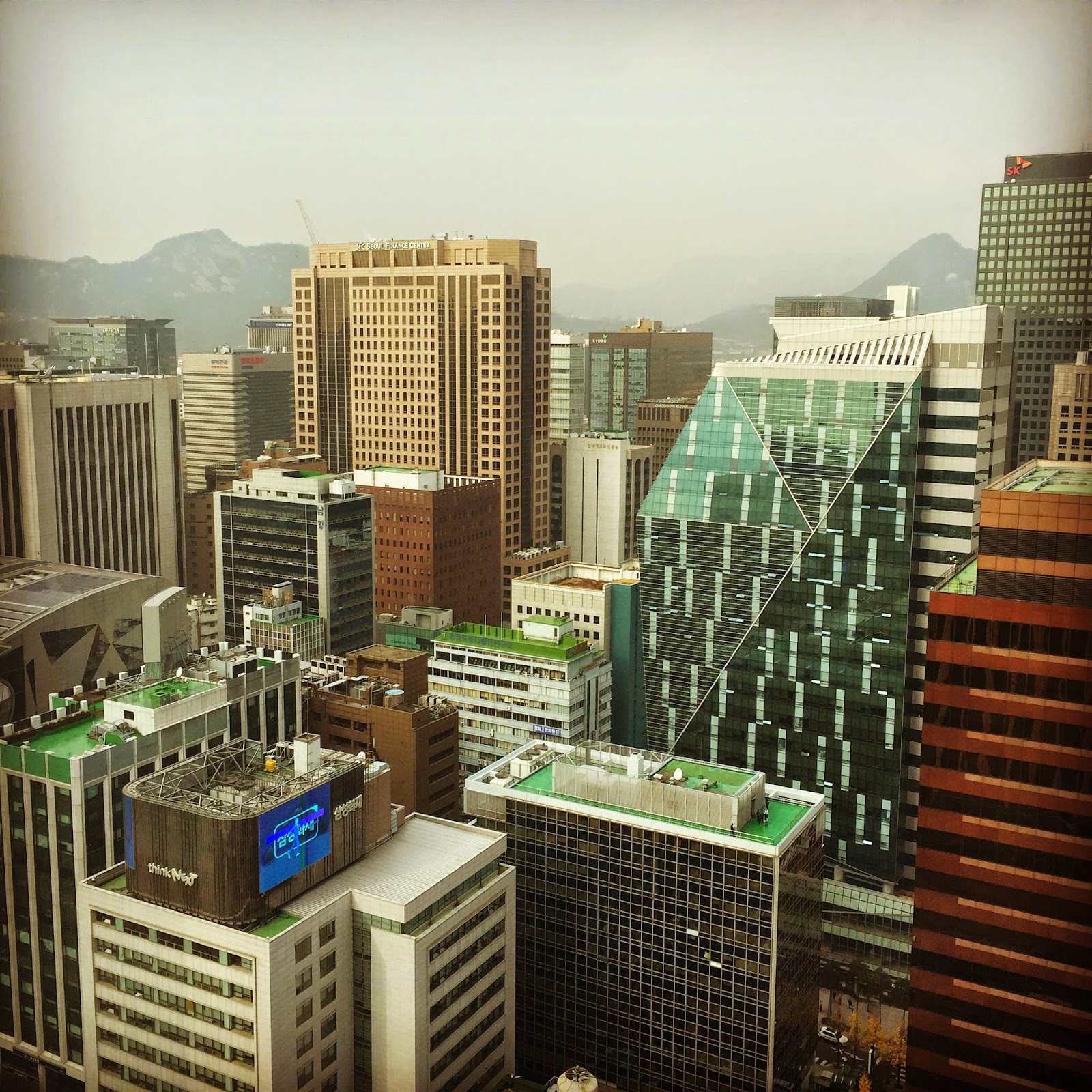
韓国でSIMフリー 金浦空港編2014

2年ぶりに韓国にやって来ました。2年前の時点では、韓国ではプリペイドSIMは販売されておらず、空港などでWiFiルーターをレンタルするのが、手っ取り早く、しかも安価にネットに繋がる方法でした。

韓国でWiFiルーター > 韓国でSIMフリー 
http://naokomai.blogspot.jp/2012/06/wifi-sim.html

しかし月日は流れ、韓国でもプリペイドのSIMが簡単に手に入るようになったようです。

山根康宏氏のこの記事を参考にして、我々もSIMフリーiPhoneでソウルの町を攻略してみることにしましょう。

今回のフライトは、金浦空港に到着する便です。金浦を出国し、エスカレーターで地下フロアに下り、地下鉄5号線の改札を目指します。改札を横目に見ながら通過して、さらに進むと右側に「GS25」というコンビニがあります。


はい、右側に「Sim」の看板が立ってますね。どうやらこれは「EG Sim」という商品のようです。お店のお姉さんに突撃すると、店内にある「Prepaid SIM」のボードの前に連れて行かれ「どれが欲しい?」と聞かれます。


持参したiPhone 6 Plus(SIMフリー版)を見せながら、写真左側の緑色部分「データ1GB、NanoSIMコース、3万5000ウォン」を指さすと、当該のSIMを渡され、クレジットカードで支払い完了。購入は恐ろしく簡単です。しかし、設定(アクティベート)はちょっと手間がかかります。

設定は、その場でもできそうな感じでしたが、念のためホテルにチェックインしてからやることにしました。WiFiに繋がった状態でやった方がいいと、山根氏の記事にも書いてあった。

部屋に入って、持参のiPhone 6 Plusに買ったばかりのSIMカードを突っ込むと、左上のキャリア名のところに「olleh 3G」という表示が出ました。この時点でWiFiには繋いでいませんが、キャリアの電波をつかんでいるので、そのまま設定を続けることにします。

同梱のマニュアルが非常によくできているので、手順に従って設定していきます。


まず、m.egsimcard.co.kr にアクセスし、「日本語」を選び、必要事項を入力していきます。キャリアの電波はつかんでいますが、インターネットには接続していません。上記のキャリアのURLのみアクセスできる状態。


電話番号や個人情報を入力した後、パスポートのIDページをiPhoneのカメラで撮影し、アップロードしたら手続きは終了です。所要時間5分ぐらい。

で、この状態から10分ほど待っていると、SMSが飛んできて、めでたく開通となりました。実際には、写真をアップロードしてからしばらくウンともスンとも言わないので、10分ほど経ったところで試しにホテルのWiFiに繋いでみたら、すぐさまSMSが飛んできたという感じ。WiFi環境がマストなのかどうかはちょっと分かりませんが、WiFiが繋がる環境なら、繋ぎっぱなしでアクティベートした方が確実だと思います。


SIMの台には「LTE」と書かれていますが、端末の表示は「3G」のままでした。とはいえ、測ってみると6メガぐらいは出ているので、スピードはまずまずだと思います。

このEG Simは、専用のアプリも用意されていて、使用状況や残高を調べるのにとても便利。

SIM購入時、データ通信は1GBコースにしましたが、ソウル滞在中は1日で200MBぐらい使っていました。このペースだと、1GBは4〜5日で使い切る感じですが、必要に応じてこのアプリから追加のデータを購入することができます。アプリはiOS版とAndroid版があり、それぞれApp StoreとGoogle PlayでDL可能。アプリは、マストではありませんが、あると結構便利です。データの残高が簡単に分かるのがいいんですよ。


そうそう、Android端末でこのSIMを使う場合は、APNの設定が必要ですのでお忘れなく。設定方法はマニュアルに書いてあります。

最後に、このSIMを使うにあたっての最重要事項を記しておきます。それは「このSIMを、複数の端末で使ってはいけない」ということです。

私は、iPhone 6 Plusを開通させて2日ほど使った後、iPad Air 2(セルラーモデル)でも使えるか試してみようと、このSIMをiPadに入れてみました。

iPadでは問題なく通信できることが確認できたので、その後また元のiPhone 6 PlusにSIMを入れ直しました。そしたら、キャリア表示エリアには「圏外」と出るではありませんか。いろんな設定を変更したり、電源オンオフを繰り返しますが、その後ついにキャリアの電波をつかむことはありませんでした。

ここでさっきの専用アプリを立ち上げ、「よくある質問」をみてみると……。

Q. 他人に譲渡することは可能ですか?
A. EG SIM CARDの場合、勝手に他人に譲渡し、携帯電話の機器情報が変更されたら解約処理されるのが原則です。

というQ&Aが。

複数の端末で使うのは禁止なんですよ。テザリングは対応しているので、複数端末持ち込む方は、テザリングでいきましょう。

次のエントリでは、韓国で役に立ったアプリをご紹介。今回、アプリ方面もいろいろ発見がありました。


2014年11月20日木曜日

「インターステラー」は「2001年宇宙の旅」を超えたのか?

「インターステラー」の公開が近づいてきました。この正月、見るべき映画として「インターステラー」と「ゴーン・ガール」の2本は外せません。


「インターステラー」は、「2001年宇宙の旅」の現代版とでもいうべき代物です。「2001年」を見たことがある人は、「2050年宇宙の旅」というようなものを想像していただければいいかなと。「2050:A SPACE ODESSEY」です。

映画業界の飲み会などに参加すると、「あなたにとって、生涯のベスト映画は何?」という話で盛り上がることが時々あります。そんな時、私は迷うことなく「2001年宇宙の旅」と答えています。

なぜなら、これまでの人生でもっとも多く、何度も繰り返し見た映画だからです。


「2001年」を初めて見たのは、高校生の時でした。公開から10年以上経っていましたが、「2001年」は難解すぎて解釈できない、だけど絶対チャレンジすべき作品として、伝説の映画になっていました。しかし、地方ではなかなか見るチャンスがなく、私の場合、高校生活を送っていた青森市から、50キロほど離れた弘前市の名画座に見に行ったのを覚えています。

しかし、伝説の名作初体験では、もう爆睡するしかありませんでした。

全く意味が分かりません。田舎の高校生には全然無理でした。猿が骨を振り回してたと思ったら宇宙ステーションに……意味分からん……でも音楽が気持ちいい……寝る。起きると、人工知能が歌を歌ってる……なんか大変そうだけど意味分からん……寝て起きると、宇宙空間に光の洪水。見るドラッグみたいな映像……気持ちいい。また寝る。起きると、ヨーロッパのアンティークな部屋に宇宙船がいて、老人が食事してる……何のこっちゃ。意味が分からないのでまた寝る。起きると、ラストシーンでデッカい胎児が宇宙に浮かんでいる。

私の頭の中には、特大の「?」マークが浮かんでいました。

何だか凄い映画だというのは分かる。だけど、全然意味が分からなくて悔しいからまた見る。やはり分からん。でも凄い。また見る……。

そんな感じで、映画館で何度か、VHSやDVDになってからは年に一回とか。とにかく、これまでに20回以上は見た映画です。

宇宙はどうなってんだ? 人類はどこから来てどこへ行くんだ? 神って何だ? 肉体って何だ? そういう形而上学的なところを学んでからでないと、理解できない映画なのかと痛感させられます。

一方、ストーリーが理解できなくても、傑作として成立する映画があるんだということも認識しました。

映画を解釈しようとせず、視聴覚を解放して右脳で楽しむ映画なんだと思って、繰り返し見ていたのです。

しかし、町山智浩氏が著した「映画の見方がわかる本」を読んだとき、目からウロコが落ちました。少し引用します。

「2001年宇宙の旅」がわかりにくい最大の理由、それは本来あったナレーションを後で削除したためだ。
キューブリック自身が書いたシナリオではストーリーを説明するナレーションが要所要所に入っている。たとえば、月面で発掘された謎の石版(モノリス)がノイズを発し、科学者たちが頭を抱えて苦しむシーンの後には、「月面から発射されたエネルギーが太陽系を貫いて飛んでいくのを(火星と木星の軌道のあいだに設置された監視ブイが)捉えた」というナレーションがあり、そのエネルギーを追ってディスカヴァリーが探査に向かったことがわかる。

キューブリックが省いたのはナレーションだけではなかった。

「2001年宇宙の旅」は当初、本編が始まる前に科学者や宗教家など専門家十一人のインタビューが十分間上映される予定で、キューブリックは実際に撮影もしていた。

ところが、彼はこの解説も最終的に使うのをやめてしまったのである。

なぜ、キューブリックはナレーションと解説を削除したのだろう?

「わざと」わかりにくくするためである。では、なぜそんなことを?

「マジック」のためである。

観客に理解させすぎるのは手品のタネをバラすようなものだとキューブリックは考え、最終的にナレーションを省いたのだ。

「わたしが狙ったのは視覚的な体験だ。言葉で整理することを避けて、潜在意識に直接突き刺さるエモーショナルで哲学的な体験だ」


キューブリック、恐るべしですね。あの映画に、しっかりとしたストーリーがあったとは驚きです。しかも、それをワザと分かりにくくするだなんてもっと驚きです。まさに「マジック」炸裂の一本。


さて、「インターステラー」です。これまたとんでもない映画です。

私はここ2~3年、テスラ・モーターズやスペースXを経営するイーロン・マスクに大注目していますが、彼のライフワークである「滅亡する運命にある地球から、人類を脱出させて火星に連れて行く」というミッションが、この映画の根底にあるテーマと共通しています。「インターステラー」の主人公たちは、環境破壊によって人類が住めなくなりそうになっている近未来、人類が居住できる惑星を探し当てるのがミッションなのです。

その宇宙探索という本筋の脇には、主人公である宇宙飛行士と娘とのストーリーがあって、スペース・オデッセイとメロドラマの2本の軸が交錯しながら映画は進んでいきます。

ストーリーは案外わかりやすく、キューブリックがわざとやったような難解さはありません。相対性理論や量子力学の話も出てきますが、それほど難しいとは感じません。とはいえ、もちろん「2001年」を意識しているシーンはたくさんあります。


終盤に大きなカタルシスがあるのですが、ここは賛否が分かれるところかも知れません。時空を超えて、宇宙探索と親子のドラマが交錯する、もの凄いシークエンスです。

ホント、「よくこんなこと思いつくよなあ」って感じ。

自作のタイムラインをアップしている人がいたので貼ってみます。


    凄い労作。ナイスなインフォグラフィックス。

    映画のエンディングも、ちゃんとしたハリウッド・エンディングになってます。見た人の満足度、というか達成感もそれなりに高いと思いますよ。

    だけど本当のことを言えば、キューブリックのような観客置いてきぼりにする「マジック」をもうちょい期待してたんですよ。

    でも、今のお客に「マジック」が果たして通用するかというと、これまた疑問です。

    まあ、今作のノーランは、キューブリックにはかなわいまでも、結構いい勝負してると思いましたね。11月22日公開。


2014年11月3日月曜日

iPad Air 2ゲット。DocomoのSIMを切断してブチ込んでみた

iPad Air 2を買いました。WiFi+セルラーのSIMフリー版です。iPhone 6 Plusを購入したことがきっかけで、自宅における通信デバイスの構成を見直すことにしたのです。

これまで:iPhone 5s/GALAXY Note3/iPad mini/Mac Book Air

これから:iPhone 6 Plus/iPad Air 2/Mac Book Air

iPadは初号機以降、iPad2、iPad3、iPad miniと4台使って来ましたが、セルラーモデルを買うのは初めてです。早速アクティベートしてみましょう。iCloudにアクセスし、今使っているiPad miniのバックアップデータを使って設定していきます。

iPad Airのセルラーモデルは、iPhoneとは違ってSIMがなくてもアクティベートが可能です。もちろんWiFiは必要ですが。

なぜか、アプリの復元が中途半端なところで止まってしまいました。


ご覧のように、アイコンが暗い状態になっているものが7個あります。これらは、アプリが復元できていないのです。アイコンをタップしても、本体を再起動しても、何をやっても復元されません。

原因はよく分かりませんが、もしかしたらSIMが必要なのかも知れません。確証はありませんが。

どれどれ、そんなら試しにSIMを入れてみようじゃないのということで、iPhone 6 Plus(SIMフリー版)で使っているソフトバンクのSIMを抜いて、iPad Air 2に入れてみます。


はい、左肩にSoftBankと出ました。SIMは認識されました。

しかし……。


データ通信はできません。何でだろ? LTE対応のはずなのに、3Gって表示されてるのも変だ。

そこで、私がもう一枚使っているSIM、DocomoのLTE対応SIMを使うことにします。

さあ、ここからが今日の本題です。

私がGALAXY Note3で使っているSIMは「マイクロSIM」です。AppleがiPhone 6やiPad Airで採用しているのは「ナノSIM」といって、それより小さい。つまり、マイクロSIMをナノSIMサイズに切断しないと、iPadに入らないのです。


じゃじゃ〜ん。ここで、SIMカッターの出番です。ホチキスみたいな形状をしてます。Amazonで1000円ぐらいで買えます。


ここで、それぞれのSIMをご覧ください。右上のマイクロSIMを、左のナノSIMサイズに切ってしまうと、金色のメッキ部分もある程度切ることになります。果たして、メッキ部分が欠損してもちゃんと使えるのでしょうか? かなり不安を覚えます。

NAVERまとめに参考になるページがありました。
iPhone用にSIMカット(microSIM, nanoSIM)

どうやら、金メッキ部分が多少欠損しても、中心となるエリアが残っていれば大丈夫そうです。となればここは予定通り、カットする方向で行きましょう。勇気を持って。


しかし、SIMカッターにマイクロSIMを入れてみると、金メッキ部分が思ったよりも多くカットされてしまいそうな雰囲気。下の方に、ピンク色のプラスチック地も多めに露出しています。このままじゃアカン。

ここは、プラスチック部分をヤスリで削って、金メッキ部分が最大限残るように処置しましょう。家庭用の爪切りについているヤスリでSIMの縁をジョリジョリ削り、よきところでカッターに挿入してみます。


いい感じに削れました。カッターに入れてみると、窓いっぱいに金メッキ部分が見えています。この状態で勝負です。

カッターのグリップを強く握って、「ガッコン!」と切断。


はい、こんな感じに切れました。金メッキ部分、やはりだいぶ削られていますね。下にあるiPhone用の正規のナノSIMと比べると一目瞭然です。ホントに大丈夫なんでしょうか? 早速iPadに入れてみましょう……。


はい、左肩をご覧ください。DocomoのSIMは無事に認識されました。LTEの表示も出ています。ネットもちゃんと繋がりました。見事に開通です。

しばらくたって画面を見てみると、当初復元されていなかったアプリもすべて復旧していました。ミッション・コンプリートですね。

それにしても、ソフトバンクのSIMは何でiPadで使えないんでしょうか。

新iPadのセルラーモデルは対応周波数に注意
http://news.livedoor.com/article/detail/9370144/

こんな情報もあったりして、周波数の問題なのかも知れません。私のSIMはもともとiPhone 5s用のSIMなので、何かキャリアが意図的に悪さしている可能性もありますけどね。

通常、SIMフリー端末に買い換えた場合は、キャリアのショップに持っていって対応してもらうのが普通です。その際、新しいSIMを発行してもらうと、SIMの代金が大体2000〜3000円かかる。だったら、SIMカッターを買ってSIMを切っちゃった方が安上がりなんだと。

まあ私の場合は、キャリアのショップが大嫌いなので、自分でカッターで切ってしまったということなんですが。

基本「動けばOK」主義なので、キャリア推奨の手続きは無視してこのまま使ってみようと思います。ただし、このDocomoのSIMは通話もできるタイプなので、iPadで使い続けるのはもったいない。いずれデータ通信のみのタイプに変更する計画です。さあ、次はMVNOの研究だな。


2014年11月2日日曜日

AppleのTime Capsuleを買ってみた……待っていたのは設定地獄!

ひとつ前のエントリーで、自宅の回線を光ギガにアップグレードした件を書きましたが、実はこれに合わせて、別の買い物をしてありました。


どーん! 右側にそびえ立つのは、AppleのAirMac Time Capsule(タイムカプセル)です。WiFiルーターとハードディスクが一体になったものです。左にあるAirMac Expressがずいぶん小さく見えますが、縦横のサイズは一緒です。これをぐーんと10倍ぐらい引き延ばすとタイムカプセルになります。タイムカプセルと同じ外観で、ハードディスクを内蔵していないAirMac Extremeという商品もあります。

これを購入したのには、ちょっとした原因がありました。自宅でMacのバックアップ用に使っていた外付けハードディスクドライブが、この半年で立て続けに2台故障したのです。いずれもコネクタ部分の不具合で、ディスクの中身は無事に救出できたのですが、どうやら小型のハードディスクドライブは、どのメーカーの製品もコネクタが弱点だということに気がつきました。いずれも、マイクロUSBで接続するタイプです。

そもそもマイクロUSBって、端子があまりに小さくて薄っぺらなので、けっこう不安です。私が持っていたケーブルでも、端子部分が折れ曲がってしまって使えなくなっているものが2〜3ありました。つまりマイクロUSBは、凸部分も凹部分も問題をはらんでいる規格だってことですね。とにかく、挿入するときに表裏が簡単に判別できなくてストレスフルですし。

そこでタイムカプセルです。こちらはMacとWiFiで接続しますので、コネクタ問題から解放されます。接続速度もAirMac Expressの3倍というふれ込みなので、自宅の回線を速くした暁にはこれに変えようと決めていました。


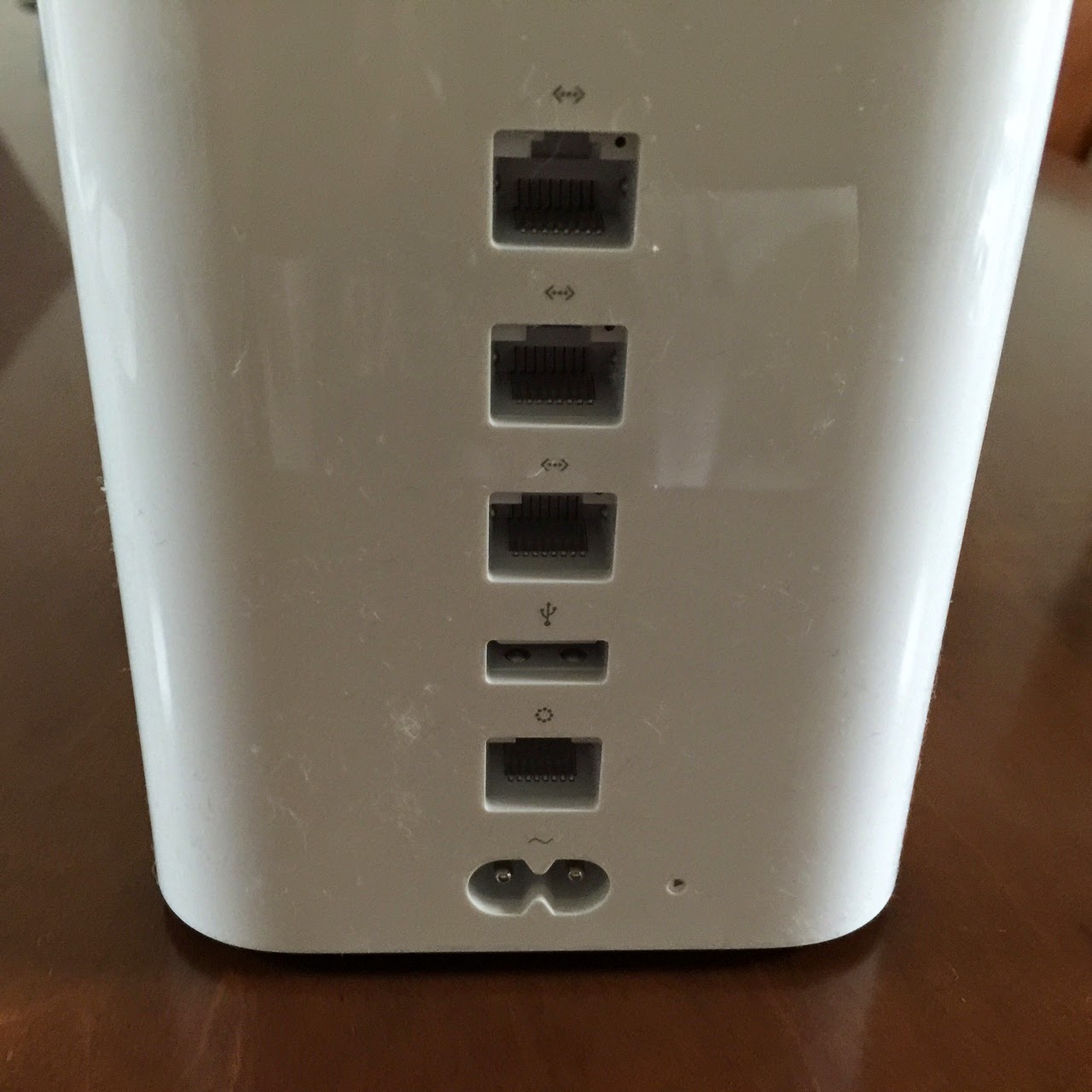
背面はこんな感じ。OUTはイーサネットが3発と、INでUSBが1発です。ハードディスクドライブを繋いでNASとして使うこともできます。

タイムマシーンのバックアップは、こちらに切り替えました。これでひとまず安心(かな?)


ところで、ここからが本題なんですが、WiFiルーターを入れ替えると、それにぶら下がっている機器の設定をすべて新しくしなくてはならなくて、我が家の場合はこれが超絶面倒でした。

何しろ、WiFiに繋がっている機器がこんなにある。

iPhone、iPad
TV(ブラビア)
Bluray HDD
ガラポン(ワンセグ放送全番組録画機)
Withings (ヘルスメーター)
Apple TV
ChromeCast
プリンター
スキャナ
Hue(LED照明)

これらを、新しいWiFiにシコシコ接続していくわけです。もう、一日がかりっすよ。

iPhoneやiPadなんかは設定がかなり簡単ですが、ガラポンとかWithingsのヘルスメーターなんかはハードル高いです。

昔、オーディオを新しく買った時に、ラックの裏側に回って赤とか白とか黄色のピンジャックを抜いたり刺したりして汗だくになったことを思い出しました。接続し直しですから、本質的にはこれと同じですね。

しかしこれは、IT業界の今後の課題ですね。WiFiに接続する機器ってさらに増えて行くと思う。ルンバ(掃除機)とか、冷蔵庫とか、さらに色んなものをWiFiに繋ぐ世の中になるのは明白です。設定画面が、もっと簡単なユーザーインターフェースになっていかないと、使いこなせないですよねえ。

ところで、今回の一連の光回線のアップグレードとタイムカプセル設置における大誤算がひとつ。

実は、NTTが持ってきた光ギガ用のモデムには、WiFiルーターが内蔵されていたんです(カードを刺して使うタイプ)。で、こっちの方がタイムカプセルの2倍ほどスピードが速いという皮肉な測定結果が。まあ、通信機の根本から直接電波を飛ばせるので速いのは当たり前っちゃ当たり前なんですが、せっかく買ったタイムカプセルに、WiFi基地としての優位性がなくなってしまった……。もちろん、バックアップ機器としてはグッド・ソリューションなんですが。

工事のおっさんは、電波が干渉する可能性があるから、どちらかひとつだけ使ってくださいと言っておりました。

なので、モデムに刺さっていたカードを抜いて、タイムカプセル一本で使っています。ええ、遅い方のWiFiです。

世の中、なかなかうまく行かないことってありますね。日常生活のちょっとしたところでね。

2014年11月1日土曜日

ギガ速い光がやってきた!と思ったら、ちっとも速くなかった件

NTT東日本のサポートと小一時間電話しちゃいましたよ。3連休の初日っから。

昨日、自宅のフレッツ光を、ギガ マンションタイプに変える工事をやったんです。NTTの業者に頼んで。


ほら、速度が概ね1GB出るって書いてある。いよいよ我が家もメガからギガへ突入だ。ワクワクしますねえ。

工事が無事終わり、プロバイダーの設定も完了し、いざ開通! FLET’Sのアフロ田中のページで速度を測ってみましょう。


あれ、下り28Mbpsぽっち。こんなもんなの? 

あ、WiFiルーターだから遅いのか。モデムから有線でMacに繋いでみましょう。


だいぶ速くなった。80Mbps出る時もある。だけど、Webサイトにはギガって書いてあるよねえ。

NTTに対する不信感がこみ上げてきます。ギガって普通は1000メガ相当だよねえ。おたくの会社は、80メガで1ギガなのかと。

果たして我が家の回線速度は、このサービス(フレッツ光ギガ マンションタイプ)における標準的な速度なのか。それとも遅い方なのか。真実を究明すべく、まずは工事を担当した日本コムシスに電話します。

休日出勤のオッサンが出て、「あのですねえ、速度はですねえ、お使いの環境にもだいぶ影響されますよ」的な、何とものらりくらりな対応。で、「NTT東の故障受付ダイヤルがあるので、そちらに連絡したらどうですか?」と教えてくれたので、すかさずNTT東に電話。

さすがに故障対応だけあって、オペレーターのお姉さんは隙のない応対をしてくれました。「よろしければ、より正確な速度を測る方法があるのでこれからご案内します」というので教えてもらうことに。

ところが、「Macに有線LANを繋いでください」→「これから言うアドレスにアクセスしてみてください」→「設定をこのように変更してください」→「次にこのアドレスに」→「設定をこのように」の無限ループに陥り小一時間。接続がうまくいかないのです。さすがにうんざりして「もういいです」と電話を切りました。

サポート嬢が言うには、WiFiで28メガならばまったく健全な速度であって障害でもなんでもないとのことでした。完全なる想定内だと。


iPhone 6のWiFi接続で測った数値は、FLET’S NEXT時代が下り5.5Mbps(左)、ギガ時代が9.1Mbps。正直、まったく変わった感がありません。

要するに「ギガ速い」ってのは紛れもなく誇大表現なわけです。NTTはこんな商売してて大丈夫なんですかね。公正取引委員会的にもOKなの?

それにしても、期待して損した。ギガの時代はまだまだ当分先ってことですね。

2014年10月26日日曜日

iPhone 6 Plus、どうなのよ? いい点と残念な点

iPhone 6 Plusが届いて1カ月ほど経ちました。SIMフリー版を買って、それまで使っていたiPhone 5sのソフトバンクSIMをブチ込んでそのまま使っています。

私の周りには、すでにたくさんのiPhone 6/6 Plusユーザーがいます。5sに比べ、明らかに6/6 Plusの方が売れていると実感します。まあ、2サイズで、カラバリも3種類で、容量も16GBから128GBまで3タイプあるわけですから、SKU単位では2x3x3=18種類です。いや、これに3キャリアとSIMフリー版をさらにかけると72種類ということになる。今回、歴代のiPhoneの中でもっとも売れてるというのは、選択肢がたくさんあるという点も貢献していそうです。

だって、みんな「6にしようか、6 Plusにしようか」迷ってる。「iPhone 6にしようか、GALAXYにしようか」悩んでいる人はいませんよ。私の知人では。

さて、iPhone 6 Plusですが、私の場合、以前にもこちらのエントリーで書いたように、GALAXY NOTEで予行演習していたので、大きさについては完全に想定通りです。

iPhone6は予想通り、Apple Watchはかなり微妙。本日のアップル発表会
http://naokomai.blogspot.jp/2014/09/iphone6apple-watch.html


ほら、並べてみるとほとんど同じ。厳密には、右の6 Plusの方が若干縦に長いんですが。

文庫本と並べてみましょう。縦はほぼ同じ。幅は文庫本の方がだいぶ大きい。文庫本って、電子書籍の場合1冊の容量は1MBもないので、128GBのiPhone 6なら、電書化された文庫本を何万冊も持ち歩くことが可能ってことですね。


では、iPhone 6 Plusを1カ月使ってみて、いい点と残念な点をあげてみましょう。

いい点

1. 文字が大きくなって読みやすい!
はい、画面が大きくなって、文字もデカくなって、老眼には大助かり。ただし、アプリによっては、設定で文字が拡大されないものがあり、若干の不便はありますよね。SmartNewsのトップページとか、Facebookとか。あと、Gmailアプリとか。


まあでも今のところ許容範囲です。巷間言われているように、おかげで私もiPad miniを使わなくなりました。
iPad miniは、文字が小さいんですよね。ブラウザとかメールとか。

2. 容量が大きくなって、アプリも写真も音楽も入れ放題!
128GB、マンセー!です。私のように、じゃんじゃんアプリをダウンロードするユーザーには、64GBなんてあっという間。今回、128GBモデルが出たことは2番目に嬉しい出来事。

3. バッテリーが凄く長持ちに!
これも嬉しいですね。朝満タンで出かけたら、夜家に帰るまで充電しなくても大丈夫。これで、モバイルバッテリーを持ち歩く必要がほぼなくなったもんね。

4. カーナビとして十分つかえる!
ウチのカーナビはiDriveなんですが、これがもうクソナビ以外の何ものでもないという……。とにかく、操作はダイヤル状のデバイスをグリグリ回して行うタイプなので、目的地を入力するのに2〜3分もかかる。しかも、走行中は操作できない(ここは当たり前か)。なので最近は、出かける前にiPhone 6 Plusのナビアプリに予め目的地を登録しておき、車に乗ったらそのまま6 PlusをiDriveの手前にちょこっと置いて使ってます。いやあ、快適快適。


以上、すべての長所は、iPhoneの「大型化」に起因するものです。じゃあ、残念な点は……。

1. 端末がデカすぎて、ポケットからハミ出してしまう!
これまた、大型化ゆえのデメリット。特に残念なのは、時間を見るのに不便すぎるという点。これ、2台持ちの時には気がつかなかったポイント。ちなみに私は、日頃腕時計を使ってません。


ジーンズやパンツのお尻のポケットに入れると、頭がちょろっとハミ出るほどの存在感。ジーンズが重さでズルっと下がります。だからとっても邪魔。しょうがないので、上着(ジャケットとか)の脇腹ポケットに入れることが多くなる。この、脇ポケットはまだ出し入れが簡単だからいいんですが、上着にポケットがない場合は、手で直に握りしめるか、カバンに入れることになる。カバンに入れてしまうと、時間を見るためだけにiPhoneを取り出すのがなかなか難儀です。時計がすぐに見られないって不便だよ……。

だからアップルは、こないだのイベントで、Apple Watchを一緒に発表したんじゃないかと強く思いましたね。

腕時計、復活は時間の問題ですわ。ちきしょう。

まあ、Apple Watchについては、少なくとも1台は買うと決めているんですが、生涯使い続けるかどうかはまた別の話です。せっかく解放された我が左手に、また異物を巻き付けるというのはちょっと残念。

2. Kindleアプリにおいて、ページめくりにボリュームボタンが使えない!
これは細かい話ですよ。でも、個人的にはとても残念。Kindleアプリの、アンドロイドにできてiPhoneにはできない元々の仕様です。アンドロイドは、Kindleでの読書中、ボリュームボタンでページ送りができて、大変楽なんです。もしかして、iPhoneも6 Plusにはこの機能が加わるかなとちょっと期待したんですが、あえなく不採用に。

でもよくよく考えると、iPhoneで音楽聞きながらKindleアプリで本を読むという状態って、けっこう各地で起こりそう。この場合、ボリュームボタンをどっちに割り当てるかという問題がありますよね。普通は音楽だわな。……自己完結してしまった。

3. エッジが丸くなっちゃった!
iPhone4以降、5sまでは、端末の周囲の面取りがフラットなので、iPhoneは自立できましたよね。スタンドがなくても。あまりiPhoneを立てて使う機会はないと思いますが、私の場合、会議の時にiPhoneをデスクにそっと立てて、Bluetoothキーボードでメモを取るみたいな使い方をよくします。……もうこれができなくなった。

あと、ケースをつけない裸の状態で握ってるときの感触が、ソリッドなのにソフトな感じで凄く気に入ってたんですよね。5sって、冷たくて、硬くて、柔らかい。だけど6/6 Plusは、縁がツルツルして怖いんですよ。落っことしそうで。

色々考えるに、いっそ5sと6 Plusの2台持ちか?とも思ったんですが、そうなると5sは時計の役割でしかないので、結局却下となりました。今は、6 Plus1台持ちで快適に暮らしています。GALAXY NOTEの出番がほぼなくなった……。

さあ、使わなくなったGALAXY NOTEのSIM(Docomo)はどうするかな?

iPad Air 2のセルラー版買っちゃうかな。

2014年10月13日月曜日

イダン・ライヒェル初来日ライブに行ってみた!気になる裏事情

10月7日は、イダン・ライヒェル(イダン・ライヘル改め)の初来日ライブが、六本木のビルボードライブ東京で行われました。


私は昨年、エル・スール・レコードのTwitterで彼とそのバンド、イダン・ライヒェル・プロジェクト(以下IRP)の存在を知り、一発でハマってアルバムを全部買い、ニューヨークで行われたライブも見に行ったほどのファン。

もちろん、来日公演が決まった際には、速攻でチケットを買って楽しみに待っていました。ある大きな疑問を頭の片隅に抱きながら。

その疑問解明にトライする前に、まずはライブの感想を短めに。

バンドは、演奏スタート時、イダン(Piano, Vo)に加えドラムスとベースのトリオ編成。

この、ロンドンのライブが参考になるかな。

ピアノ・インプロビゼーション


https://www.youtube.com/watch?v=ZjAgw1xeUuk

このロンドンのライブは4人編成でしたが、東京のライブは最終的に6人編成。

トリオでスタートして、30分ほど経過して笛吹きを追加。さらに女性ボーカルが1人、また1人とジョインして総勢6名の編成となり、6名で最後まで演りました。

ビルボードというベニューに合わせてか、演奏は非常にスロウでジャジーで、アダルト・オリエンテッドな雰囲気。

ピアノは、いつもは電子なのですが、この日はスタインウェイのグランドピアノがデーンと鎮座しており、かなりゴージャス。

楽曲は、インストルメンタル・ナンバーも含め、知らない曲も何曲かありました。バンドのメンバーが少ない分、それぞれのアーティストがしっかりフィーチャーされて、インプロビゼーションも随所に織り込まれています。改めてその実力に感服です。このバンド、みんな恐ろしく演奏(歌)が上手い。

9月中旬の、ベルリンでのライブが同じ6人編成だったようです。

Mi’Ma'amakim


https://www.youtube.com/watch?v=3B73ioYeYvM

この曲と、「Bo'ee」と「Im Telech」は凄い人気ですね。最後の方のアップテンポなナンバーでは、お客さんも立ち上がって踊ってましたよ。外人さんたちがね。

率直に言って、昨年のニューヨーク公演よりも遥かに良かったですよ。構成、アレンジ、そして雰囲気も。イダンが帽子かぶっていたのもグッドだね(笑)。

さて、疑問に戻りましょう。それにしてもこの来日公演は、どうやって実現されたんでしょう。この日本で、彼とバンドのことを知っている人間が何人いるのか? この公演、経済的に成立するのか?

イダン・ライヒェルはイスラエルのアーティストで、もちろんユダヤ人です。

過去、全米ツアーの際にこのエントリでも書いたんですが。
イダン・ライヘル、全米ツアーの謎について考察してみる

北米には、あちこちの町にユダヤ人コミュニティが存在し、しかも富裕層が中心なので、それほど知名度の高くないIRPでも全米ツアーが可能だということは分かりました。

ちなみに、今回のIRPのツアーは、東京のほかに、ソウルと台北も周ったんだそうです。どの町にもユダヤ人コミュニティは存在しないに等しい。純粋に音楽好き、しかもワールドミュージック好きだけで客席を埋められるんでしょうか?

東京公演には、SABONという、イスラエルの美容関連企業がスポンサーについていました。しかし、それだけではまだ不安ですよね。関係者でも何でもない私が外野でどうこう言う話でもありませんけど。

実際、当日のビルボード東京は空席もちらほら。そもそもキャパが大きくない(300席程度)ので、動員かければある程度埋まりますが、それは売上げにはならないでしょう。

疑問は頭を離れませんが、ライブは非常に素晴らしい内容で終了しました。そしてその直後、ユダヤルートから気になる情報が!

やはり、SABONの他にもスポンサーがいたっぽい。公式に発表されていないのでここでは明言できませんが、とても意外な筋のスポンサーが。

いやあ、驚いた。

驚いたというか何というか、なるほどザワールドって感じですw。

ユダヤ人、半端ねえわ。集金能力から何から。